
راه اندازی جارو رباتیک بدون وای فای، بر پایه دکمه های فیزیکی روی دستگاه و کنترل از راه دور (ریموت کنترل)، قابل انجام است؛ این روش، راه حلی موثر برای افرادی محسوب می شود که به اینترنت پرسرعت دسترسی نداشته و به هر دلیلی، نگران امنیت شبکه خود هستند. در صورتی که این روش ها برای دستگاه شما عمل نکرد، مراجعه به مراکز معتبر تعمیر جارو رباتیک در مشهد، تهران و…، بهترین راه رفع این مشکل است.
|
برنامه جارو رباتیک |
بدون Wi-Fi | با Wi-Fi |
| شروع و توقف نظافت | با دکمههای دستگاه |
از طریق دستگاه و اپلیکیشن |
|
کنترل از راه دور |
ندارد | دارد |
| نظافت خودکار | دارد |
دارد |
|
بازگشت به داک شارژ |
در مدلهای پشتیبانیشده | دارد |
| نقشهبرداری و مدیریت نقشه | محدود یا وابسته به مدل |
امکانات کاملتر |
|
انتخاب اتاق یا محدوده |
ندارد | در مدلهای پشتیبانیشده |
| زمانبندی نظافت | محدود به مدل و دکمههای دستگاه |
از طریق اپلیکیشن |
|
تعیین مناطق ممنوعه |
ندارد | در مدلهای پشتیبانیشده |
| دریافت اعلانها | ندارد |
دارد |
|
بهروزرسانی نرمافزار |
امکانپذیر نیست | از طریق اپلیکیشن یا شبکه |
| تنظیمات پیشرفته | محدود |
گستردهتر |
آیا جارو رباتیک بدون Wi-Fi و اینترنت کار میکند؟
بسیاری از برندهای پرطرفدار و مطرح جاروهای رباتیک، دستگاه را طوری طراحی کرده اند که حتی بدون وجود اینترنت به درستی و طبق برنامه ای که شما به آن می دهید کار کند. در ادامه، توضیح می دهیم چه امکاناتی از دستگاه در حالت آفلاین فعال بوده و چه امکاناتی از دسترس خارج می شوند.
چه قابلیتهایی در حالت آفلاین فعال میمانند؟
در حالت آفلاین، بیشتر قابلیتهای اصلی جارو رباتیک همچنان فعال میمانند؛ از جمله این موارد می توان به شروع و توقف نظافت، جاروکشی و تیکشی، حرکت و تشخیص موانع و بازگشت به داک شارژ اشاره کرد. در مدلهای پشتیبانیشده، نظافت نقطهای و تخلیه خودکار مخزن نیز بدون وای فای کار میکنند.
چه امکاناتی را بدون وایفای از دست میدهیم؟
اگر به اینترنت دسترسی نداشته باشید، قابلیتهای وابسته به اپلیکیشن مثل کنترل از راه دور، زمانبندی نظافت، انتخاب اتاق یا محدوده، مدیریت و ویرایش نقشه و تنظیم مناطق ممنوعه در دسترس نخواهند بود؛ همچنین دریافت اعلانها، بهروزرسانی نرمافزار و برخی قابلیتهای هوشمند نیز ممکن است غیر فعال شوند که این موضوع به امکانات دقیق به مدل جارو بستگی دارد.
راهنمای مرحله به مرحله راه اندازی جارو رباتیک بدون وای فای
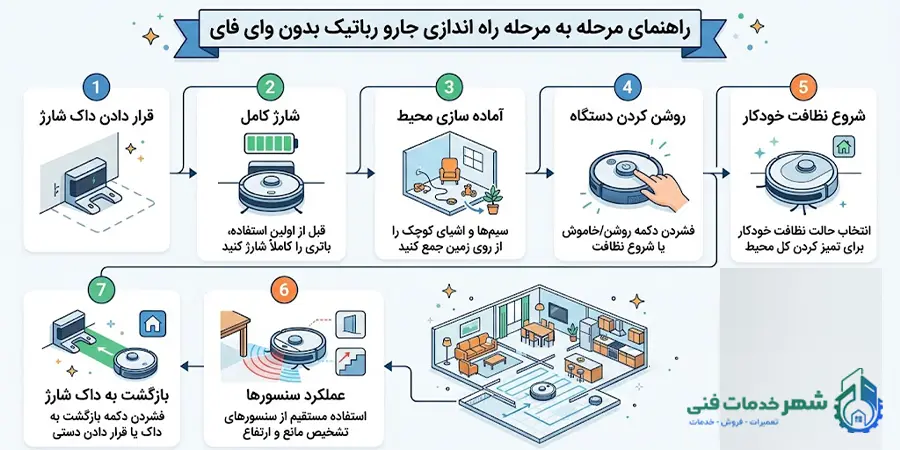
راهاندازی جارو رباتیک بدون وایفای در بسیاری از مدلها، با دکمههای روی دستگاه امکانپذیر است و برای شروع نظافت به اپلیکیشن نیاز ندارید؛ البته، مراحل و امکانات قابل استفاده هر برند و مدل دستگاه با هم تفاوت هایی دارند که می توانید این موارد را در دفترچه راهنمای مربوط به همان دستگاه مطالعه کنید. درادامه، روش های متفاوت و مراحل نحوه راه اندازی جارو رباتیک بدون وای فای را برایتان توضیح می دهیم.
روش اول؛ راهاندازی جارو رباتیک بدون وای فای با دکمههای روی دستگاه
در بسیاری از جاروهای رباتیک، برای شروع نظافت نیازی به اتصال دستگاه به Wi-Fi یا اپلیکیشن ندارید و میتوانید عملیات اصلی را با دکمههای روی بدنه انجام دهید. اگر هر کدام از این کارها را انجام دادید و باز هم جارو به درستی کار نکرد، می توانید با مراجعه به مراکز تعمیر لوازم خانگی در مشهد یا سایر شهرها، علت مشکل را جویا شوید.
1. قرار دادن داک شارژ در محل مناسب
ابتدا داک شارژ را روی سطحی صاف و نزدیک پریز برق قرار دهید و اطراف آن را تا حد امکان خالی نگه دارید تا جارو بتواند بهراحتی از داک خارج شود و پس از پایان نظافت به آن برگردد؛ بهتر است داک در محلی قرار بگیرد که مسیر حرکت جارو تا آن بدون مانع باشد.
2.شارژ کردن جارو رباتیک
جارو را روی قسمت داک شارژ قرار داده و مطمئن شوید که دستگاه بهدرستی با پایههای شارژ تماس دارد. پیش از اولین استفاده، اجازه دهید باتری به میزان توصیهشده در دفترچه راهنمای همان مدل شارژ شود؛ زیرا مدت شارژ اولیه در دستگاههای مختلف یکسان نیست.
3. آماده کردن محیط برای شروع نظافت
قبل از روشن کردن جارو رباتیک، وسایل کوچک، سیمها و اشیای پراکنده را از مسیر حرکت دستگاه جمع کنید و درها را در صورت نیاز باز بگذارید تا جارو بتواند محدوده مورد نظر را تمیز کند؛ این کار احتمال گیر کردن دستگاه و اختلال در مسیریابی را کاهش میدهد.
4. روشن کردن جارو با دکمههای فیزیکی
پس از شارژ شدن دستگاه، جارو را با دکمه روشن/خاموش یا دکمه مخصوص شروع نظافت فعال کنید؛ در بعضی مدلها با یک فشار کوتاه، نظافت آغاز میشود و در برخی دیگر ممکن است لازم باشد دکمه را چند ثانیه نگه دارید بنابراین، عملکرد دقیق دکمهها را از دفترچه راهنمای مدل خود بررسی کنید.
5. شروع نظافت خودکار (Auto Cleaning)
با انتخاب حالت نظافت خودکار، جارو بدون نیاز به اپلیکیشن شروع به حرکت و تمیز کردن محیط میکند. دستگاه با استفاده از سنسورها مسیر حرکت خود را تعیین کرده و در صورت پشتیبانی مدل، میتواند پس از اتمام کار یا کاهش شارژ به داک بازگردد.
اگر به هر دلیلی جارو به درستی کار نکرد، دستگاه را برای تعمیرات به نمایندگی برند آن مانند نمایندگی تعمیرات بوش مشهد، تهران یا شهر محل سکونت خود ببرید تا بدون آسیب وسیله شما را تعمیر کنند.
6. نحوه عملکرد سنسورها و مسیریابی در حالت آفلاین
در صورت قطع بودن وای فای یا نداشتن اینترنت سنسورهای تشخیص مانع، ارتفاع و موقعیتیابی برای حرکت و جلوگیری از برخورد، بهصورت مستقیم روی خود دستگاه کار میکنند؛ با این حال، قابلیتهای پیشرفته نقشهبرداری و ذخیره یا ویرایش نقشه ممکن است در برخی مدلها به اپلیکیشن و اتصال شبکه وابسته باشد.
7. بازگرداندن جارو به پایه شارژ (Dock) بدون اپلیکیشن
برای بازگرداندن دستگاه به داک، در بسیاری از مدلها میتوانید دکمه Home یا دکمه بازگشت به پایه شارژ را روی بدنه فشار دهید؛ جارو با استفاده از سیستم مسیریابی خود به سمت داک حرکت کرده و پس از قرار گرفتن روی پایه، شارژ خواهد شد. اگر این قابلیت در مدل شما وجود نداشته باشد، باید دستگاه را بهصورت دستی روی داک قرار دهید.
راهاندازی کامل اپلیکیشن با Hotspot موبایل (بدون نیاز به مودم)
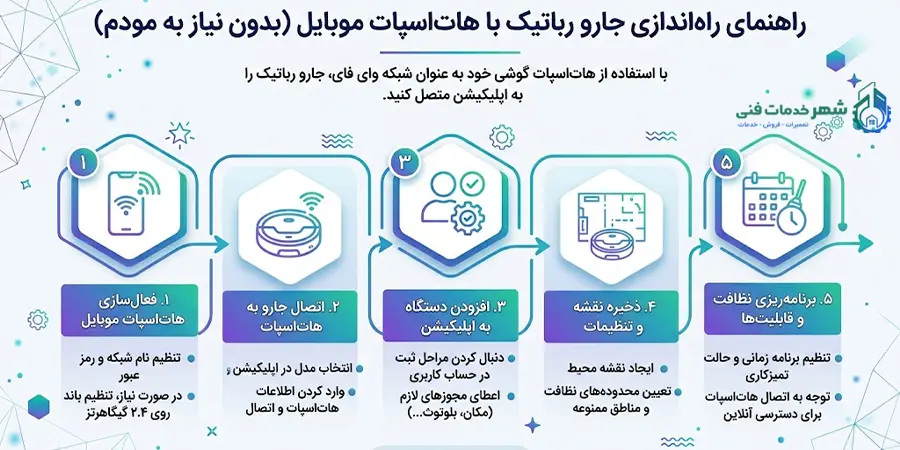
اگر به مودم یا شبکه وای فای خانگی دسترسی ندارید، میتوانید در مدلهای پشتیبانیشده، جارو رباتیک را از طریق هاتاسپات گوشی به اپلیکیشن متصل کنید؛ در این روش، هاتاسپات موبایل نقش شبکه اینترنت وای فای را برای برقراری ارتباط جارو و اپلیکیشن ایفا میکند و امکان استفاده از برخی تنظیمات هوشمند را فراهم میسازد.
1. فعال کردن Hotspot گوشی
ابتدا هاتاسپات موبایل را از تنظیمات گوشی فعال و نام شبکه و رمز عبور آن را مشخص کنید. در صورتی که جارو فقط از شبکه ۲.۴ گیگاهرتز پشتیبانی میکند، باید هاتاسپات گوشی را نیز روی همین باند تنظیم شود که این مورد بستگی به امکانات تلفن همراه شما نیز دارد.
۲. اتصال جارو رباتیک به Hotspot
اپلیکیشن اختصاصی جارو را باز کرده و از بخش افزودن دستگاه، مدل جارو را انتخاب کنید. سپس نام و رمز هاتاسپات را در قسمت شبکه وارد کرده و بگذارید دستگاه به شبکه گوشی متصل شود؛ البته، نحوه ورود جارو به حالت اتصال ممکن است بسته به برند و مدل متفاوت باشد.
۳. افزودن جارو به اپلیکیشن
پس از برقراری اتصال، مراحل نمایشدادهشده در اپلیکیشن را دنبال کنید تا جارو به حساب کاربری شما اضافه شود؛ در این مرحله شاید لازم باشد مجوزهای مربوط به Bluetooth، موقعیت مکانی یا شبکه را نیز طبق دستور اپلیکیشن فعال کنید.
۴. ذخیره نقشه و تنظیمات جارو
پس از اتصال موفق وای فای به جارو رباتیک، نقشه محیط را ایجاد و تنظیمات قابل پشتیبانی را در اپلیکیشن انجام دهید؛ امکاناتی مانند انتخاب اتاق، تعیین محدوده نظافت یا مناطق ممنوعه به مدل جارو و قابلیتهای اپلیکیشن بستگی دارد.
۵. تنظیم برنامه نظافت و سایر قابلیتها
در صورت پشتیبانی جارو، میتوانید از طریق اپلیکیشن برنامه زمانی نظافت، حالت تمیزکاری و برخی تنظیمات دیگر را مشخص کنید؛ توجه داشته باشید که برای استفاده از قابلیتهای آنلاین، گوشی و جارو باید طبق نیاز اپلیکیشن به شبکه متصل باشند و قطع شدن هاتاسپات میتواند دسترسی به بعضی امکانات را محدود کند.
در برخی مدل های جارو رباتیک، ممکن است در این مرحله پد تی جارو به درستی کار نکند. بنابراین، با مراجعه به نمایندگی و مشورت با متخصصان این حوزه، علت خیس نشدن پد جارو رباتیک را جویا شوید.
استفاده از جارو رباتیک در شرایط قطعی اینترنت ایران
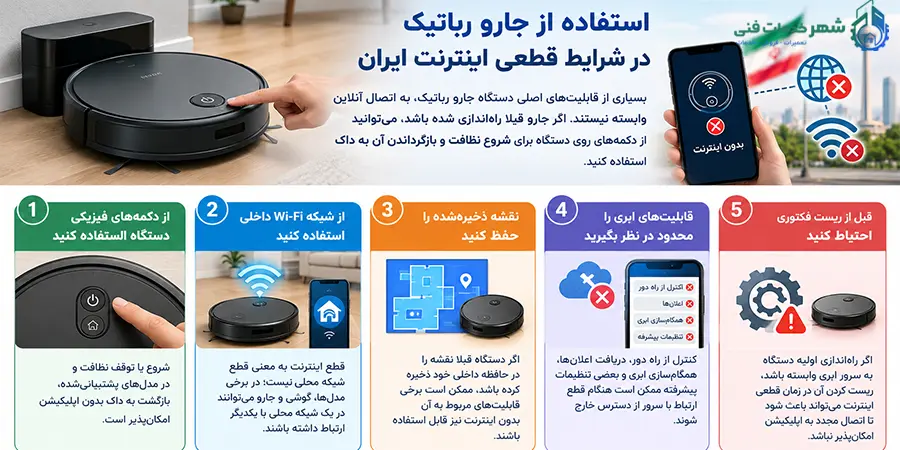
بسیاری از قابلیتهای اصلی دستگاه جارو رباتیک، به اتصال آنلاین وابسته نیستند. اگر جارو قبلا راهاندازی شده باشد، میتوانید از دکمههای روی دستگاه برای شروع نظافت و بازگرداندن آن به داک استفاده کنید. برای راه اندازی جارو رباتیک بدون وای فای و اینترنت، این نکات را در نظر بگیرید:
- از دکمههای فیزیکی دستگاه استفاده کنید: شروع یا توقف نظافت و در مدلهای پشتیبانیشده، بازگشت به داک بدون اپلیکیشن امکانپذیر است.
- از شبکه Wi-Fi داخلی استفاده کنید: قطع اینترنت به معنی قطع شبکه محلی نیست؛ در برخی مدلها، گوشی و جارو میتوانند در یک شبکه محلی با یکدیگر ارتباط داشته باشند.
- نقشه ذخیرهشده را حفظ کنید: اگر دستگاه قبلا نقشه را در حافظه داخلی خود ذخیره کرده باشد، ممکن است برخی قابلیتهای مربوط به آن بدون اینترنت نیز قابل استفاده باشند.
- قابلیتهای ابری را محدود در نظر بگیرید: کنترل از راه دور، دریافت اعلانها، همگامسازی ابری و بعضی تنظیمات پیشرفته ممکن است هنگام قطع ارتباط با سرور از دسترس خارج شوند.
- قبل از ریست فکتوری احتیاط کنید: اگر راهاندازی اولیه دستگاه به سرور ابری وابسته باشد، ریست کردن آن در زمان قطعی اینترنت میتواند باعث شود تا اتصال مجدد به اپلیکیشن امکانپذیر نباشد.
تفاوت عملکرد برندهای مختلف جارو رباتیک در حالت بدون وایفای
عملکرد جارو رباتیک در حالت بدون وای فای به برند، مدل و قابلیتهای دستگاه مربوط می شود. در بسیاری از برندها، نظافت اصلی با دکمههای روی دستگاه قابل انجام است اما امکاناتی مانند کنترل از طریق اپلیکیشن، زمانبندی و مدیریت نقشه ممکن است غیر فعال شوند. برای مقایسه سریع، وضعیت کلی چند برند و گروه رایج را میتوان به شکل زیر در نظر گرفت:
|
برند |
عملکرد بدون Wi-Fi | قابلیتهای قابل استفاده آفلاین |
امکانات وابسته به Wi-Fi |
| شیائومی | قابل استفاده | شروع نظافت، توقف و در مدلهای پشتیبانیشده بازگشت به داک |
مدیریت نقشه، کنترل اپلیکیشن و برخی تنظیمات پیشرفته |
|
Roborock |
قابل استفاده | نظافت کامل، نظافت نقطهای و بازگشت به داک با دکمههای دستگاه | زمانبندی، تنظیم برخی پارامترهای نظافت و امکانات پیشرفته اپلیکیشن |
| Dreame | وابسته به مدل | نظافت پایه با دکمههای دستگاه |
مدیریت نقشه، زمانبندی و تنظیمات پیشرفته اپلیکیشن |
|
Eufy |
وابسته به مدل | در مدلهای دارای کنترل فیزیکی، شروع و توقف نظافت | کنترل و تنظیمات پیشرفته از طریق اپلیکیشن |
| iRobot / Roomba | قابل استفاده بدون اتصال اپلیکیشن در بسیاری از مدلها | شروع، توقف و برخی عملیات نظافت با دکمههای دستگاه |
زمانبندی، کنترل از راه دور، اعلانها و تنظیمات اپلیکیشن |
عیبیابی مشکلات رایج کار نکردن جارو رباتیک هنگام نبود وایفای
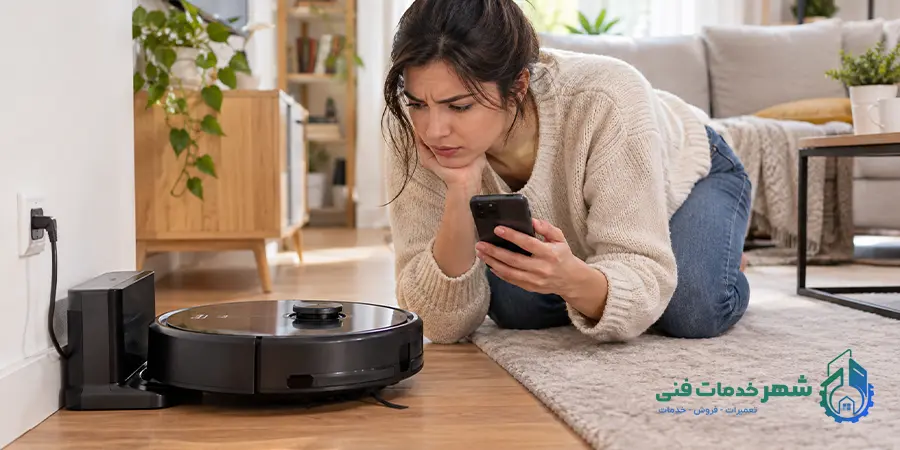
قطع وای فای در بسیاری از مدلهای جارو رباتیک مانع انجام نظافت نمی شود ولی شاید بعضی قابلیتها یا مسیریابی دستگاه، تحت تاثیر قرار بگیرد؛ اگر هنگام راه اندازی جارو رباتیک بدون وای فای، دستگاه بدون اتصال به شبکه درست کار نمیکند، ابتدا موارد زیر را بررسی کنید:
جارو رباتیک بدون وایفای روشن یا شروع به کار نمیشود
ابتدا شارژ دستگاه و اتصال صحیح آن به داک را بررسی کرده و با استفاده از دکمههای فیزیکی، دستگاه را روشن و حالت نظافت را فعال کنید؛ اگر جارو فقط از طریق اپلیکیشن قابل فعالسازی باشد، برای راهاندازی اولیه ممکن است به اتصال Wi-Fi نیاز داشته باشد.
اگر جارو به داک برنگشت یا گیج شد چکار کنیم
مسیر حرکت جارو را از موانع، سیمها و اشیای کوچک خالی کنید و مطمئن شوید داک در محل مناسب قرار دارد؛ در برخی برندها، بازگشت به داک بدون Wi-Fi امکانپذیر است؛ اما قابلیتهای پیشرفته نقشهبرداری یا مسیریابی ممکن است به مدل و نحوه ذخیره نقشه وابسته باشند.
چگونه بعد از وصل شدن اینترنت دستگاه را مجدد کانکت کنیم
پس از برقراری اینترنت، ابتدا وای فای گوشی و جارو را بررسی و اپلیکیشن مربوط به دستگاه را باز کنید؛ اگر جارو همچنان آفلاین نمایش داده میشود، اتصال شبکه را از داخل اپلیکیشن بررسی و در صورت نیاز دستگاه را مجددا به Wi-Fi متصل کنید.
سخن پایانی؛ راه اندازی جارو رباتیک بدون وای فای چگونه انجام می شود؟
راه اندازی جارو رباتیک بدون وای فای، در بسیاری از مدلها با استفاده از دکمههای فیزیکی دستگاه امکانپذیر بوده و برای شروع نظافت لزوما به اپلیکیشن نیاز ندارید؛ با این حال، امکاناتی مانند کنترل از راه دور، زمانبندی، مدیریت پیشرفته نقشه و دریافت اعلانها به اتصال وای فای وابسته هستند و به درستی کار نخواهند کرد. در صورتی که برای تنظیمات جارو رباتیک خود به فرد حرفه ای نیاز دارید، شهر خدمات فنی با بهترین تکنسین ها و قطعات یدکی اورجینال، مشکل دستگاه شما را حل خواهد کرد.
تا به حال به مشکل قطع وای فای هنگام کار با جارو رباتیک بر خورده اید؟ چه راه حلی موثر تر بود؟ تجربه خود را با تیم ما به اشتراک بگذارید تا در صورت نیاز، مشکل شما را رفع کنند.
سوالات متداول؛ راه اندازی جارو رباتیک بدون وای فای
آیا جارو رباتیک بدون وایفای کار میکند؟
بله، در بسیاری از مدلها میتوانید با دکمههای روی دستگاه، نظافت عادی و در برخی مدلها نظافت نقطهای و بازگشت به داک را بدون وایفای انجام دهید.
اگر وایفای جارو رباتیک قطع شود، باز هم نظافت میکند؟
در بیشتر مدلها، قطع وایفای باعث توقف نظافت نمیشود و جارو میتواند کار اصلی خود را ادامه دهد. با این حال، کنترل از راه دور، تنظیمات اپلیکیشن و برخی قابلیتهای نقشه ممکن است موقتا در دسترس نباشند.
آیا میتوان جارو رباتیک را بدون مودم با هاتاسپات گوشی راهاندازی کرد؟
در مدلهای سازگار، هاتاسپات گوشی میتواند بهعنوان شبکه وایفای برای راهاندازی جارو استفاده شود. البته پشتیبانی از هاتاسپات و باند ۲.۴ گیگاهرتز به مدل دستگاه و اپلیکیشن آن بستگی دارد.
آیا جارو رباتیک بدون وایفای میتواند نقشه خانه را ایجاد و ذخیره کند؟
این قابلیت به مدل جارو بستگی دارد. برخی دستگاهها بخشی از اطلاعات نقشه و مسیریابی را در حافظه داخلی خود ذخیره میکنند، اما در بعضی مدلها ایجاد یا مدیریت نقشه به اپلیکیشن و اتصال شبکه نیاز دارد.
بعد از وصل شدن دوباره وایفای، جارو رباتیک چگونه به اپلیکیشن متصل میشود؟
اگر فقط اتصال وایفای قطع شده باشد، معمولا نیازی به بازنشانی کارخانه نیست و میتوانید اتصال را از طریق اپلیکیشن برقرار کنید. در صورت تغییر شبکه یا رمز عبور، ممکن است لازم باشد تنظیمات وایفای جارو را دوباره انجام دهید.